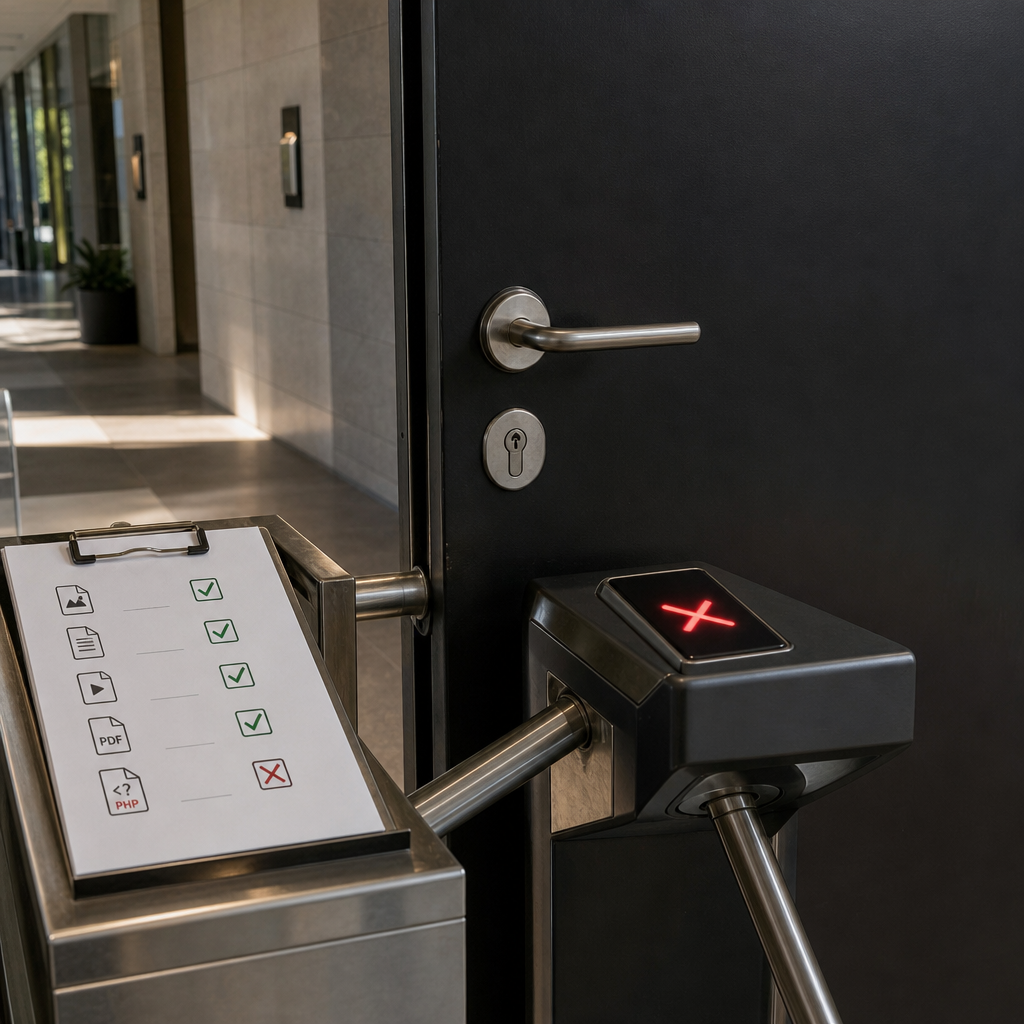
Папка wp-content/uploads у WordPress призначена для зображень, відео, документів та інших медіафайлів. У штатній роботі сайту PHP-код у ній не потрібен. Якщо зловмисник або вразливий плагін дозволить завантажити туди PHP-файл, а вебсервер спробує його виконати, це може стати шляхом до компрометації сайту.
Заборона виконання PHP у uploads — простий захисний бар’єр, який обмежує наслідки помилок у перевірці завантажень. Нижче наведено варіанти для Apache та Nginx, порядок перевірки й типові помилки. Це доповнення до безпечної конфігурації WordPress, а не заміна оновлення CMS, плагінів і контролю типів файлів.
Чому папку uploads потрібно захищати
Файл із розширенням .php, розміщений у доступній з вебу папці, може бути небезпечним лише тоді, коли сервер передає його інтерпретатору PHP. У такому разі запит до адреси на кшталт /wp-content/uploads/test.php може виконати код із правами користувача вебсервера.
Сценарій часто починається не з прямого доступу адміністратора, а з уразливості у формі завантаження, плагіні або кастомному коді. Навіть якщо WordPress перевіряє розширення, помилка в цій перевірці або обхід фільтра може дозволити зберегти небезпечний файл.
Заборона на рівні вебсервера діє незалежно від WordPress. Навіть якщо файл потрапив до uploads, сервер не повинен його виконувати.
- Зображення, PDF та інші дозволені медіафайли продовжують віддаватися як статичний контент.
- Спроба запустити PHP-файл має завершуватися відповіддю 403 або, за відповідної конфігурації, 404.
- Захист зменшує ризик, але не видаляє вже наявні шкідливі файли та не виправляє вразливість плагіна.
Як заборонити PHP в uploads на Apache
Для сайтів на Apache найзручніше додати правило у файл .htaccess безпосередньо в каталозі wp-content/uploads. Цей спосіб працює лише тоді, коли хостинг дозволяє директиви через .htaccess, а для каталогу не встановлено обмеження AllowOverride.
Додайте правило, не видаляючи наявні безпечні директиви, якщо вони потрібні для роботи сайту:
<FilesMatch "(?i)\.(php|phtml|phar)$">
    Require all denied
</FilesMatch>
Що робить це правило
FilesMatch знаходить файли з розширеннями, які можуть використовуватися для виконуваного PHP-коду, а Require all denied забороняє доступ до них. Прапорець (?i) робить перевірку нечутливою до регістру: наприклад, правило також охопить файл із назвою shell.PHP.
На старих конфігураціях Apache може використовуватися синтаксис 2.2 на основі Order і Deny from all. Не варто додавати обидва варіанти навмання: неправильна директива може спричинити помилку 500. Якщо ви не знаєте версію або режим сумісності Apache, уточніть це у хостинг-провайдера.
- Розміщуйте правило саме в uploads або в конфігурації відповідного VirtualHost.
- Після зміни перевірте журнал помилок Apache, якщо сайт почав повертати 500.
- Не забороняйте весь каталог uploads, інакше зображення та документи перестануть відкриватися.
Як заборонити PHP в uploads на Nginx
У Nginx правила зазвичай додають у конфігурацію server для потрібного сайту. Файл .htaccess Nginx не читає, тому створення такого файла саме по собі нічого не змінить.
Приклад окремого правила для стандартного шляху WordPress:
location ~* ^/wp-content/uploads/.*\.(php|phtml|phar)$ {
    deny all;
}
Особливості конфігурації Nginx
Це правило блокує запити до виконуваних файлів у URL-шляху uploads до того, як вони потраплять у PHP-FPM. Після редагування конфігурацію потрібно перевірити, а потім коректно перезавантажити Nginx. Конкретні команди залежать від прав доступу та системи керування сервером.
Якщо на сервері є загальне регулярне правило для передачі всіх .php у PHP-FPM, порядок і логіка location мають значення. Не змінюйте робочу конфігурацію без резервної копії та перевірки синтаксису. На керованому хостингу без доступу до server-конфігурації це завдання потрібно передати підтримці.
Для WordPress Multisite або нестандартної структури сайтів шлях uploads може відрізнятися. Орієнтуйтеся на фактичний URL медіафайлів і конфігурацію конкретного VirtualHost.
- Не використовуйте deny all для всього /wp-content/uploads.
- Перевірте, що правило охоплює великі літери та альтернативні виконувані розширення.
- Після перезавантаження переконайтеся, що Nginx не має помилки конфігурації.
Як перевірити, що захист працює
Перевірку виконуйте після внесення змін і після кожної міграції сайту. Для тесту створіть у wp-content/uploads тимчасовий файл, наприклад security-test.php, із нешкідливим вмістом. Не використовуйте для перевірки реальний шкідливий код.
Відкрийте URL цього файла у браузері або виконайте HTTP-запит із сервера чи локального комп’ютера. Очікуваний результат — 403 Forbidden або 404 Not Found. Сторінка PHP, текст його виконання чи помилка, що показує результат роботи коду, означає, що блокування не налаштоване належним чином.
Після тесту видаліть файл. Перевірте також кілька реальних медіафайлів: зображення, PDF або інший формат, який використовується на сайті.
- Перевірте файл із нижнім і верхнім регістром у розширенні, якщо це дозволяє файлова система.
- Перевірте URL без кешу та врахуйте кеш CDN або проксі.
- Перегляньте access log і error log, щоб побачити фактичний статус відповіді.
- Переконайтеся, що запит не обробляється іншим доменом, VirtualHost або резервною конфігурацією.
curl -I https://example.com/wp-content/uploads/security-test.phpЗахист інших папок із завантаженнями
Захищати потрібно не лише стандартний каталог WordPress. Плагіни та власні модулі можуть зберігати файли в окремих директоріях: у підкаталогах wp-content, тимчасових папках або спеціальних каталогах форм і медіатеки.
Знайдіть такі шляхи за конфігурацією сайту, документацією плагінів і фактичними URL завантажених файлів. Для кожної папки визначте, чи потрібне виконання PHP. Якщо ні, застосуйте аналогічну заборону на рівні вебсервера.
Водночас не можна бездумно блокувати PHP у всьому wp-content. Деякі компоненти WordPress можуть містити службові PHP-файли, які викликаються сервером або WordPress. Правило має бути обмежене каталогами, призначеними саме для завантажених користувачами файлів.
- Перевірте каталоги, які створюють плагіни завантаження, форми та імпорту.
- Не робіть доступними для запису зайві системні каталоги.
- Регулярно шукайте невідомі .php, .phtml і подібні файли в папках медіа.
- Перевірте права доступу до файлів і каталогів, але не покладайтеся лише на них.
Поширені помилки та обмеження
Найчастіша помилка — додати правило не до того сервера або каталогу. Наприклад, .htaccess може лежати в корені сайту, тоді як конфігурація Nginx залишиться без змін. Інша проблема — захист налаштований лише для .php, але сервер або конфігурація підтримує альтернативні розширення.
Також не слід вважати відповідь 403 доказом повного захисту сайту. Зловмисник може використати файл іншого типу, уразливий плагін, викрадений обліковий запис або вже наявний бекдор в іншій папці.
Якщо після правила зображення або документи перестали відкриватися, перевірте, чи не застосували ви заборону до всього каталогу. Якщо сайт повертає 500, імовірна несумісність директиви з версією Apache або помилка синтаксису конфігурації Nginx.
- Оновлюйте WordPress, теми та плагіни з надійних джерел.
- Обмежуйте завантаження дозволеними типами, розмірами та ролями користувачів.
- Не зберігайте секрети й резервні копії у вебдоступних каталогах.
- Майте резервну копію конфігурації перед змінами та план відкату.
Що робити, якщо PHP уже знайдено в uploads
Не запускайте підозрілий файл у браузері та не обмежуйтеся простим перейменуванням. Зафіксуйте шлях, час зміни й пов’язані запити, після чого ізолюйте файл і перевірте сайт на інші ознаки компрометації.
Потрібно переглянути журнали вебсервера, облікові записи адміністраторів, нещодавні зміни файлів і встановлені розширення. Паролі та ключі доступу слід змінити після очищення або перевстановлення скомпрометованих компонентів. Для важливого сайту доцільно залучити фахівця з реагування на інциденти.
- Не видаляйте всі журнали: вони можуть бути потрібні для розслідування.
- Перевірте, чи не створені бекдори в інших каталогах.
- Після відновлення повторно протестуйте блокування PHP у всіх папках завантажень.
Поширені запитання
Чи достатньо заборонити тільки файли з розширенням .php?
Це важливий базовий крок, але не повний захист. Варто також врахувати альтернативні виконувані розширення, фактичну конфігурацію PHP-FPM або Apache та інші каталоги завантажень. Головне — перевірити, що жоден файл із кодом не передається інтерпретатору.
Чи перестануть працювати зображення після блокування PHP?
Ні, якщо правило забороняє лише виконувані розширення. JPG, PNG, WebP, PDF та інші статичні файли мають відкриватися як раніше. Проблема виникає, якщо випадково заблокувати весь каталог.
Що робити, якщо я не маю доступу до конфігурації Nginx?
Зверніться до хостинг-провайдера або адміністратора сервера з проханням заборонити виконання PHP у wp-content/uploads та інших папках завантажень. .htaccess не впливає на Nginx.
Чому тестовий PHP-файл повертає 404, а не 403?
Обидва варіанти можуть бути прийнятними: важливо, щоб код не виконувався. 404 часто використовується як спосіб не розкривати наявність файла. Перевірте логи та переконайтеся, що відповідь не містить результату роботи PHP.
Висновок
Заборона виконання PHP у wp-content/uploads ізолює одну з найнебезпечніших помилок — можливість запустити завантажений файл із правами вебсервера. Для Apache це можна реалізувати через FilesMatch і Require all denied, а для Nginx — окремим location із deny all.
Після налаштування обов’язково перевірте 403 або 404 для тестового PHP-файла, роботу звичайних медіафайлів і захист інших каталогів завантажень. Поєднуйте цей бар’єр із оновленнями, контролем завантажень, обмеженням прав і регулярним аналізом журналів.