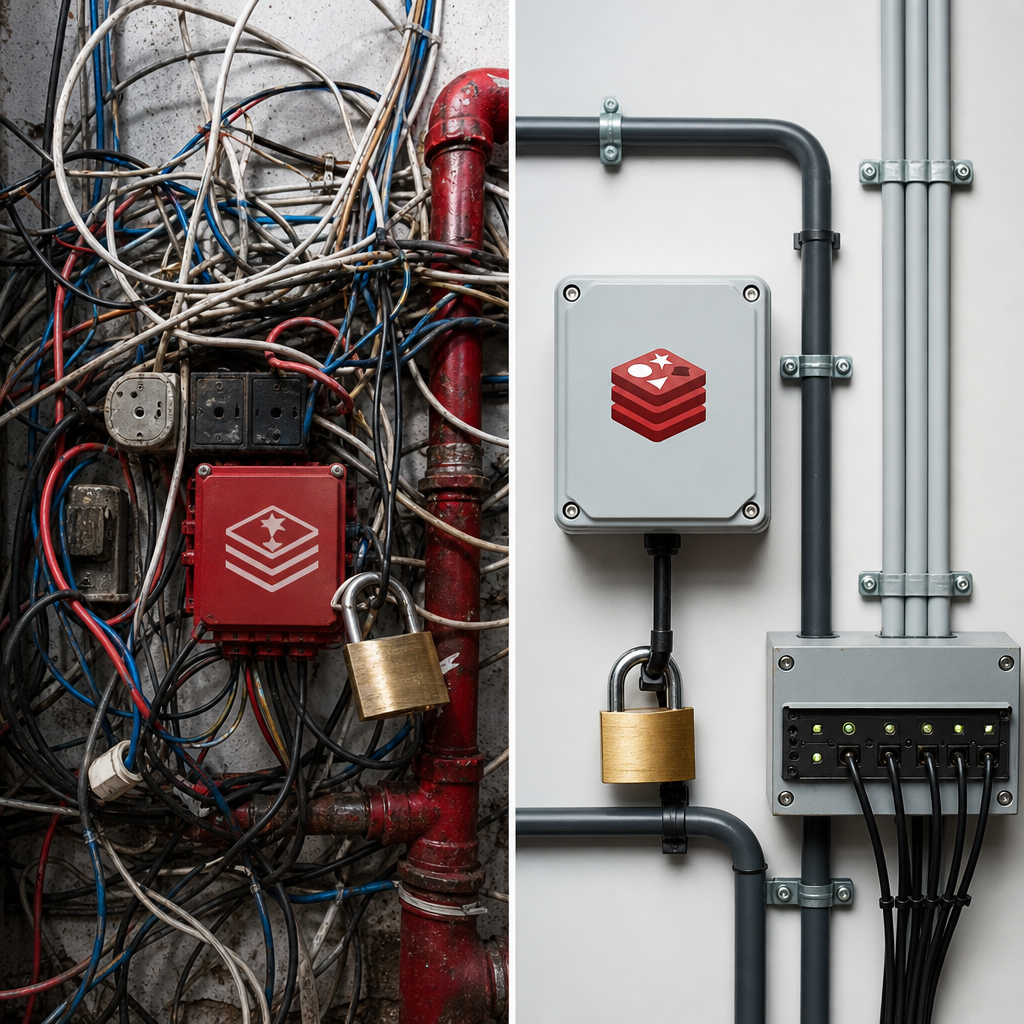
Redis часто используют в WordPress как object cache: он хранит результаты запросов, настройки и другие временные данные, чтобы снизить нагрузку на базу данных. Это может ускорить сайт, в том числе проекты на Elementor, но одновременно добавляет отдельный сервис, который необходимо защищать.
Главное правило: Redis не должен быть напрямую доступен из Интернета. Если порт 6379 открыт для внешних подключений, злоумышленник может получить доступ к кешу, изменить его содержимое, прочитать служебные данные или использовать ошибки конфигурации для дальнейшей атаки на сервер.
Чем опасен открытый Redis для WordPress
Redis по умолчанию не является публичным веб-сервисом. Он предназначен для локального приложения или ограниченной внутренней сети. Порт 6379, доступный с любого IP-адреса, создаёт ненужную поверхность атаки.
В Redis могут храниться ключи object cache, фрагменты данных WordPress, результаты запросов и служебная информация плагинов. В кеше не всегда содержатся пароли в открытом виде, но его чтение или изменение может помочь обойти логику приложения, вызвать ошибки или скрыть последствия атаки.
Важно понимать: Redis не заменяет защиту WordPress, базы данных, Elementor или веб-сервера. Это отдельный процесс со своим сетевым портом, правами доступа и конфигурацией.
- Redis должен слушать только localhost, Unix-сокет или приватный адрес внутренней сети.
- Порт 6379 не следует открывать через публичный firewall.
- Аутентификация и ACL нужны как дополнительный уровень защиты, а не как замена сетевым ограничениям.
- Redis не должен работать от имени root.
Проверьте, где и на каких адресах слушает Redis
Сначала проверьте фактическое состояние сервиса, а не только конфигурационный файл. В Linux для этого можно использовать ss или аналогичный инструмент. Если Redis слушает 0.0.0.0:6379 или [::]:6379, он потенциально принимает подключения через все сетевые интерфейсы.
Для WordPress на том же сервере самый простой вариант — 127.0.0.1. Ещё более безопасным для локального взаимодействия может быть Unix-сокет, если его поддерживают Redis-клиент и плагин кеширования. Если WordPress и Redis размещены на разных серверах, используйте приватный IP-адрес или изолированную сеть, а не публичный адрес.
Команды ниже показывают диагностику. Имя systemd-сервиса может отличаться в зависимости от дистрибутива и способа установки Redis.
- Проверьте активные прослушиваемые порты: ss -lntp | grep 6379
- Проверьте статус сервиса: systemctl status redis-server или systemctl status redis
- Проверьте пользователя процесса: ps -o user,pid,cmd -C redis-server
- Просматривайте эффективные параметры через redis-cli только локально, если это разрешено вашей политикой доступа.
ss -lntp | grep 6379

# Предпочтительный локальный результат должен выглядеть примерно так:
# LISTEN 0 511 127.0.0.1:6379 0.0.0.0:*

# Проверка локального подключения
redis-cli -h 127.0.0.1 -p 6379 ping
Ограничьте bind и отключите ненужную сетевую доступность
Основные сетевые параметры Redis задаются в redis.conf или в конфигурации контейнера либо управляемого сервиса. Для локального WordPress обычно достаточно привязать Redis к 127.0.0.1. Если используется IPv6, отдельно проверьте, не слушает ли сервис ::1 или все IPv6-адреса.
Не копируйте параметры без проверки синтаксиса и способа запуска Redis. В Docker, Kubernetes или облачном сервисе доступ часто определяется не только redis.conf, но и параметрами публикации портов, security groups, сетевыми политиками и балансировщиками.
После изменения конфигурации перезапустите сервис и снова проверьте ss. Простое редактирование файла без перезапуска не изменяет уже запущенный процесс.
- Для локальной установки используйте bind 127.0.0.1 или Unix-сокет.
- Не используйте bind 0.0.0.0 без явной необходимости и сетевых ограничений.
- Не публикуйте порт Redis в Docker через конструкцию вроде 0.0.0.0:6379:6379, если WordPress не нуждается во внешнем доступе.
- Перед изменениями сохраните резервную копию конфигурации.
sudo systemctl restart redis-server
ss -lntp | grep 6379

# Пример проверки локального доступа
redis-cli -h 127.0.0.1 -p 6379 ping
Закройте порт 6379 в firewall
Даже если Redis привязан к localhost, firewall остаётся важным дополнительным барьером. Он защищает от ошибок будущей конфигурации, изменения bind или случайной публикации порта контейнером.
Для сервера с UFW не добавляйте правило allow для 6379. Если порт уже был открыт, удалите это правило или запретите входящие подключения. Перед изменениями убедитесь, что не потеряете SSH-доступ: правила firewall нужно применять осторожно, особенно на удалённом сервере.
Если Redis действительно должен работать между двумя серверами, разрешите порт только для конкретного приватного IP-адреса приложения. Не используйте правило, разрешающее подключения к 6379 из 0.0.0.0/0.
- Проверьте активные правила: sudo ufw status numbered
- Удалите ненужное правило allow для 6379, если оно существует.
- В облаке также проверьте security group, network ACL и правила приватной сети.
- В контейнерной среде проверьте опубликованные порты и сетевые политики.
sudo ufw status numbered

# Пример запрета входящих подключений к Redis
sudo ufw deny in to any port 6379 proto tcp

# Проверка состояния firewall
sudo ufw status verbose
Включите аутентификацию и ACL
Сетевые ограничения — основная защита, но Redis также нужно защитить на уровне команд. Современные версии Redis поддерживают ACL, которые позволяют создать отдельного пользователя для WordPress и разрешить ему только необходимые операции. Это лучше, чем использовать один общий пароль для всех приложений.
Если ACL недоступны в вашей версии или конфигурации, используйте механизм аутентификации, предусмотренный настройками Redis. Пароль должен быть длинным, случайным и храниться в защищённом месте. Не публикуйте его в репозитории, тикетах или открытых конфигурационных файлах.
После включения аутентификации обновите настройки WordPress или плагина object cache. Конкретные названия констант отличаются в зависимости от плагина, поэтому используйте документацию именно вашего решения, а не случайные примеры из Интернета.
- Создайте отдельные учётные данные для WordPress, а не используйте административного пользователя Redis.
- Запретите опасные или ненужные команды с учётом возможностей вашей версии Redis.
- Не оставляйте тестовые учётные записи и простые пароли.
- После изменения ACL проверьте, что WordPress может читать и записывать кеш, но не получает избыточных прав.
ACL SETUSER wp-cache on >ЗАМЕНИТЕ_НА_ДЛИННЫЙ_СЕКРЕТ ~* +@read +@write +ping

# Проверка подключения с учётными данными
redis-cli --user wp-cache --pass 'ЗАМЕНИТЕ_НА_СЕКРЕТ' -h 127.0.0.1 -p 6379 ping
Безопасно подключите Redis к WordPress
В wp-config.php или настройках object cache укажите внутренний хост Redis. Для Redis на том же сервере это обычно 127.0.0.1 или localhost, но необходимо учитывать среду запуска: в Docker localhost внутри контейнера WordPress означает сам контейнер WordPress, а не контейнер Redis.
Не указывайте публичный IP-адрес сервера, если WordPress и Redis работают локально или в одной приватной сети. Публичный адрес может заставить трафик проходить через внешний интерфейс, усложнить политики firewall и создать риск случайного открытия сервиса.
После изменений очистите object cache через штатный инструмент вашего плагина или команду, рекомендованную в его документации. Проверьте аутентификацию пользователя, состояние кеша и журналы WordPress. Не удаляйте произвольные ключи из Redis на рабочем сайте, не понимая последствий.
- Используйте приватное имя хоста или приватный IP-адрес между серверами.
- Храните секреты вне публичного Git-репозитория и не выводите их в логи.
- Не меняйте конфигурацию Redis во время пиковой нагрузки без плана отката.
- После настройки проверьте, что сайт, авторизация и редактирование страниц Elementor работают корректно.
Проверьте доступ из внешней сети
Проверку нужно выполнять не только на самом сервере. Запустите её с другого сервера или из домашней сети, у которой нет доступа к localhost. Цель проверки — убедиться, что порт 6379 не отвечает из Интернета.
Команда nc может показать только факт открытого TCP-порта, но не успешную аутентификацию Redis. Для внешней проверки лучше использовать несколько способов: nc, nmap или внешний мониторинг портов. Ожидаемый результат — timeout, filtered или connection refused в зависимости от firewall.
Не тестируйте Redis командами, которые изменяют данные, если не уверены в адресе. Также не сканируйте чужие серверы без разрешения.
- Из внешней сети проверьте: nc -vz PUBLIC_IP 6379.
- Проверьте IPv4 и IPv6 отдельно, если у сервера есть оба типа адресов.
- На самом сервере проверьте, что локальная команда ping работает с правильными учётными данными.
- После теста просмотрите журналы firewall и Redis.
nc -vz -w 3 PUBLIC_IP 6379

# Вариант с nmap, если он установлен
nmap -Pn -p 6379 PUBLIC_IP

# Локальная проверка после внешнего теста
redis-cli -h 127.0.0.1 -p 6379 ping
Типичные ошибки при защите Redis
Чаще всего проблема возникает не из-за сложной уязвимости, а из-за несоответствия конфигураций. Например, администратор закрывает порт в firewall, но Docker продолжает публиковать его через другой сетевой интерфейс, или WordPress после изменения ACL продолжает использовать старые учётные данные.
Защиту нужно проверять после обновлений, переноса сайта, смены хостинга и восстановления резервной копии. Автоматизированное развёртывание может вернуть старый redis.conf или открыть порт в новой среде.
- Порт 6379 открыт для всех вместо доступа только с конкретного приватного IP-адреса.
- Redis слушает 0.0.0.0 или все IPv6-адреса без необходимости.
- Используется root, слабый пароль или одна учётная запись для нескольких сайтов.
- В WordPress указан публичный IP-адрес вместо внутреннего хоста.
- После включения ACL не проверены разрешения на чтение, запись и ping.
- Порт проверяли только локально, поэтому внешняя доступность осталась незамеченной.
Частые вопросы
Нужно ли включать пароль, если Redis слушает только 127.0.0.1?
Да, желательно. Привязка к localhost значительно снижает сетевой риск, но пароль или ACL защищают от других локальных процессов, ошибок конфигурации и будущего изменения сетевых параметров.
Можно ли открывать Redis для сервера WordPress?
Только в приватной сети и с ограничением доступа по конкретному IP-адресу или сетевой политике. Открывать порт 6379 для всего Интернета не следует даже при наличии пароля.
Что делать, если WordPress перестал подключаться после включения ACL?
Проверьте hostname, порт, имя пользователя, пароль и разрешения ACL. Также проверьте журналы object cache и Redis. Не отключайте все сетевые ограничения: сначала определите, какой именно параметр не совпадает.
Влияет ли защита Redis на Elementor?
Elementor не требует публичного доступа к Redis. Если Redis используется WordPress как object cache, после изменений нужно только проверить загрузку сайта, вход в админпанель и редактирование страниц Elementor.
Вывод
Безопасная конфигурация Redis для WordPress начинается с изоляции: localhost, Unix-сокет или приватная сеть вместо публичного IP-адреса. Затем добавьте firewall, аутентификацию или ACL, отдельного непривилегированного пользователя и контроль секретов.
Финальная проверка должна включать два теста: локальный Redis должен работать для WordPress, а из внешней сети порт 6379 не должен отвечать. Повторяйте эту проверку после обновлений, миграций и изменений в Docker или облачной инфраструктуре.