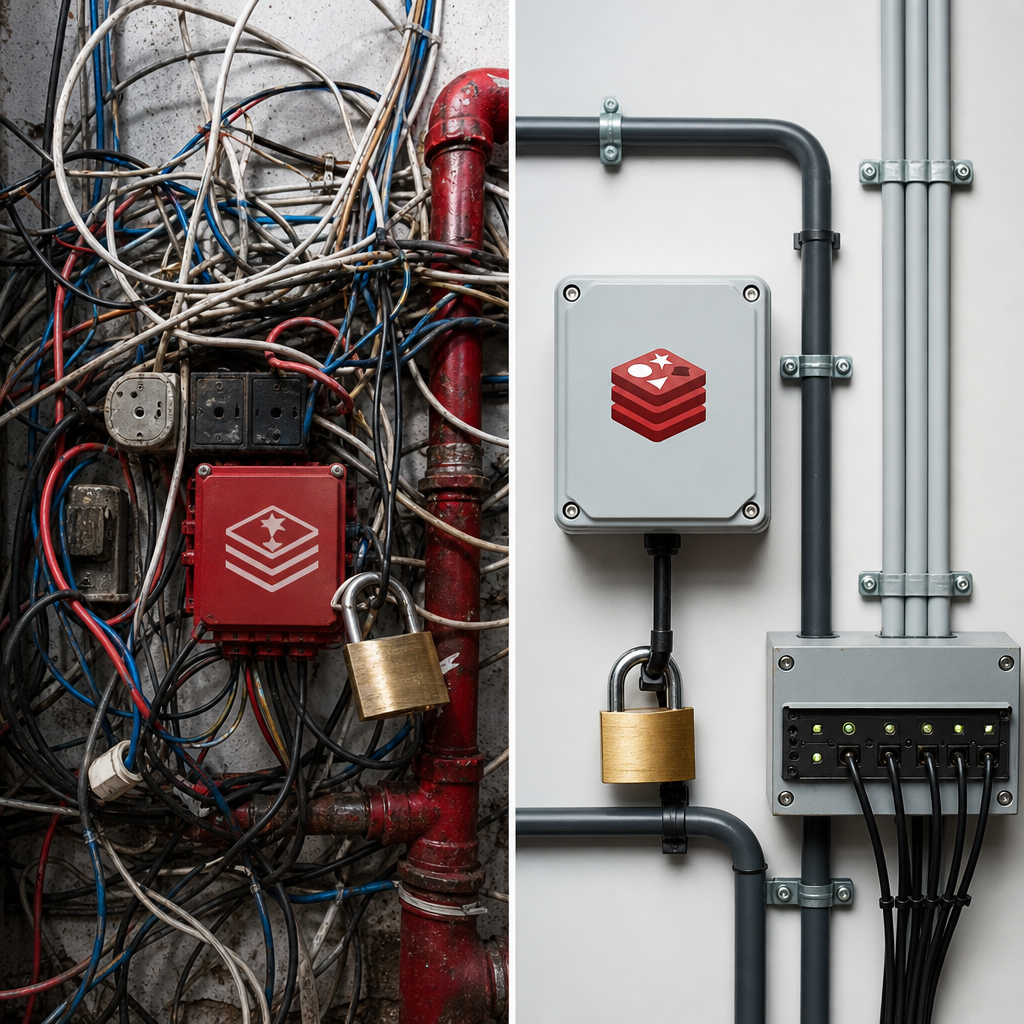
Redis часто використовують у WordPress як object cache: він зберігає результати запитів, налаштування та інші тимчасові дані, щоб зменшити навантаження на базу даних. Це може прискорити сайт, зокрема проєкти на Elementor, але водночас додає окремий сервіс, який потрібно захищати.
Головне правило: Redis не повинен бути доступним безпосередньо з Інтернету. Якщо порт 6379 відкритий для зовнішніх підключень, зловмисник може отримати доступ до кешу, змінити його вміст, прочитати службові дані або скористатися помилками конфігурації для подальшої атаки на сервер.
Чому відкритий Redis небезпечний для WordPress
Redis за замовчуванням не є публічним вебсервісом. Він призначений для локального застосунку або для обмеженої внутрішньої мережі. Порт 6379, доступний з будь-якої IP-адреси, створює зайву поверхню атаки.
У Redis можуть зберігатися ключі object cache, фрагменти даних WordPress, результати запитів і службова інформація плагінів. Сам кеш не завжди містить паролі у відкритому вигляді, але його читання або зміна може допомогти обійти логіку застосунку, спричинити помилки чи приховати наслідки атаки.
Важливо розуміти: Redis не замінює захист WordPress, бази даних, Elementor або вебсервера. Це окремий процес зі своїм мережевим портом, правами доступу та конфігурацією.
- Redis має слухати лише localhost, Unix-сокет або приватну адресу внутрішньої мережі.
- Порт 6379 не слід відкривати через публічний firewall.
- Автентифікація та ACL потрібні як додатковий рівень, а не як заміна мережевому обмеженню.
- Redis не повинен працювати від імені root.
Перевірте, де і на яких адресах слухає Redis
Спочатку перевірте фактичний стан сервісу, а не лише конфігураційний файл. На Linux для цього можна використати ss або аналогічний інструмент. Якщо Redis слухає 0.0.0.0:6379 або [::]:6379, він потенційно приймає підключення через усі мережеві інтерфейси.
Для WordPress на тому самому сервері найпростіший варіант — 127.0.0.1. Ще безпечнішим для локальної взаємодії може бути Unix-сокет, якщо його підтримують Redis-клієнт і плагін кешування. Якщо WordPress і Redis розміщені на різних серверах, використовуйте приватну IP-адресу або ізольовану мережу, а не публічну адресу.
Команди нижче показують діагностику. Назва systemd-сервісу може відрізнятися залежно від дистрибутива та способу встановлення Redis.
- Перевірте активні прослуховувані порти: ss -lntp | grep 6379
- Перевірте статус сервісу: systemctl status redis-server або systemctl status redis
- Перевірте користувача процесу: ps -o user,pid,cmd -C redis-server
- Перегляньте ефективні параметри через redis-cli лише локально, якщо це дозволено вашою політикою доступу.
ss -lntp | grep 6379

# Бажаний локальний результат має виглядати приблизно так:
# LISTEN 0 511 127.0.0.1:6379 0.0.0.0:*

# Перевірка локального підключення
redis-cli -h 127.0.0.1 -p 6379 ping
Обмежте bind і вимкніть непотрібну мережеву доступність
Основні мережеві параметри Redis задаються у redis.conf або в конфігурації контейнера чи керованого сервісу. Для локального WordPress зазвичай достатньо прив’язати Redis до 127.0.0.1. Якщо використовується IPv6, окремо перевірте, чи не слухає сервіс на ::1 або на всіх IPv6-адресах.
Не копіюйте параметри без перевірки синтаксису та способу запуску Redis. У Docker, Kubernetes або хмарному сервісі доступ часто визначається не лише redis.conf, а й параметрами публікації портів, security groups, мережевими політиками та балансувальниками.
Після зміни конфігурації перезапустіть сервіс і знову перевірте ss. Просте редагування файлу без перезапуску не змінює вже запущений процес.
- Для локальної установки використовуйте bind 127.0.0.1 або Unix-сокет.
- Не використовуйте bind 0.0.0.0 без чіткої потреби та мережевих обмежень.
- Не публікуйте порт Redis у Docker через конструкцію на кшталт 0.0.0.0:6379:6379, якщо WordPress не потребує доступу ззовні.
- Зберігайте резервну копію конфігурації перед змінами.
sudo systemctl restart redis-server
ss -lntp | grep 6379

# Приклад перевірки локального доступу
redis-cli -h 127.0.0.1 -p 6379 ping
Закрийте порт 6379 у firewall
Навіть якщо Redis прив’язаний до localhost, firewall залишається важливим додатковим бар’єром. Він захищає від помилок майбутньої конфігурації, зміни bind або випадкового публікування порту контейнером.
Для сервера з UFW не додавайте правило allow для 6379. Якщо порт уже був відкритий, видаліть це правило або забороніть вхідні підключення. Перед змінами переконайтеся, що не втратите SSH-доступ: правила firewall потрібно застосовувати обережно, особливо на віддаленому сервері.
Якщо Redis справді має працювати між двома серверами, дозвольте порт лише з конкретної приватної IP-адреси застосунку. Не використовуйте правило, що дозволяє 6379 з 0.0.0.0/0.
- Перевірте активні правила: sudo ufw status numbered
- Видаліть зайве правило allow для 6379, якщо воно існує.
- У хмарі перевірте також security group, network ACL і правила приватної мережі.
- У контейнерному середовищі перевірте опубліковані порти та мережеві політики.
sudo ufw status numbered

# Приклад заборони вхідних підключень до Redis
sudo ufw deny in to any port 6379 proto tcp

# Перевірка стану firewall
sudo ufw status verbose
Увімкніть автентифікацію та ACL
Мережеве обмеження — основний захист, але Redis також потрібно захистити на рівні команд. Сучасні версії Redis підтримують ACL, які дають змогу створити окремого користувача для WordPress і дозволити йому лише необхідні операції. Це краще, ніж використовувати один загальний пароль для всіх застосунків.
Якщо ACL недоступні у вашій версії або підключенні, використовуйте автентифікацію, передбачену конфігурацією Redis. Пароль має бути довгим, випадковим і збереженим у захищеному місці. Не публікуйте його в репозиторії, тикетах або відкритих конфігураційних файлах.
Після увімкнення автентифікації оновіть налаштування WordPress або плагіна object cache. Конкретні назви констант відрізняються залежно від плагіна, тому використовуйте документацію саме вашого рішення, а не випадкові приклади з Інтернету.
- Створіть окремі облікові дані для WordPress, а не використовуйте адміністративний Redis-користувач.
- Забороніть небезпечні або непотрібні команди відповідно до можливостей вашої версії Redis.
- Не залишайте тестові облікові записи та прості паролі.
- Після зміни ACL перевірте, що WordPress може читати й записувати кеш, але не отримує зайвих прав.
ACL SETUSER wp-cache on >ЗАМІНІТЬ_НА_ДОВГИЙ_СЕКРЕТ ~* +@read +@write +ping

# Перевірка підключення з обліковими даними
redis-cli --user wp-cache --pass 'ЗАМІНІТЬ_НА_СЕКРЕТ' -h 127.0.0.1 -p 6379 ping
Безпечно підключіть Redis до WordPress
У wp-config.php або налаштуваннях object cache вкажіть внутрішній хост Redis. Для Redis на тому самому сервері це зазвичай 127.0.0.1 або localhost, але потрібно врахувати середовище запуску: у Docker localhost усередині контейнера WordPress означає сам контейнер WordPress, а не контейнер Redis.
Не вказуйте публічну IP-адресу сервера, якщо WordPress і Redis працюють локально або в одній приватній мережі. Публічна адреса може змусити трафік проходити через зовнішній інтерфейс, ускладнити firewall-політики та створити ризик випадкового відкриття сервісу.
Після змін очистіть object cache через штатний інструмент вашого плагіна або команду, яку рекомендує його документація. Перевірте авторизацію користувача, стан кешу та журнали WordPress. Не видаляйте довільні ключі з Redis на робочому сайті без розуміння наслідків.
- Використовуйте приватний hostname або приватну IP-адресу між серверами.
- Зберігайте секрети поза публічним Git-репозиторієм і не виводьте їх у логи.
- Не змінюйте конфігурацію Redis під час пікового навантаження без плану відкату.
- Після налаштування перевірте, що сайт, авторизація та редагування сторінок Elementor працюють коректно.
Перевірте доступ із зовнішньої мережі
Перевірку потрібно виконувати не лише на самому сервері. Запустіть її з іншого сервера або домашньої мережі, яка не має доступу до localhost. Мета перевірки — переконатися, що порт 6379 не відповідає з Інтернету.
Команда nc може показати лише факт відкритого TCP-порту, а не успішну автентифікацію Redis. Для зовнішньої перевірки краще використовувати кілька способів: nc, nmap або зовнішній моніторинг портів. Очікуваний результат — timeout, filtered або connection refused, залежно від firewall.
Не тестуйте Redis командами, які змінюють дані, якщо не впевнені в адресі. Також не скануйте чужі сервери без дозволу.
- Із зовнішньої мережі перевірте: nc -vz PUBLIC_IP 6379.
- Перевірте IPv4 та IPv6 окремо, якщо сервер має обидва типи адрес.
- На самому сервері перевірте, що локальний ping працює з правильними обліковими даними.
- Перегляньте журнали firewall і Redis після тесту.
nc -vz -w 3 PUBLIC_IP 6379

# Варіант із nmap, якщо він встановлений
nmap -Pn -p 6379 PUBLIC_IP

# Локальна перевірка після зовнішнього тесту
redis-cli -h 127.0.0.1 -p 6379 ping
Типові помилки під час захисту Redis
Найчастіше проблема виникає не через складну вразливість, а через невідповідність між конфігураціями. Наприклад, адміністратор закриває порт firewall, але Docker продовжує публікувати його через інший мережевий інтерфейс, або WordPress після зміни ACL продовжує використовувати старі облікові дані.
Захист потрібно перевіряти після оновлень, перенесення сайту, зміни хостингу та відновлення резервної копії. Автоматизоване розгортання може повернути старий redis.conf або відкрити порт у новому середовищі.
- Порт 6379 відкритий для всіх замість доступу лише з приватної IP-адреси.
- Redis слухає 0.0.0.0 або всі IPv6-адреси без потреби.
- Використовується root, слабкий пароль або один обліковий запис для кількох сайтів.
- У WordPress вказана публічна IP-адреса замість внутрішнього хоста.
- Після ввімкнення ACL не перевірені дозволи на читання, запис і ping.
- Порт перевірено лише локально, тому зовнішня доступність залишилася непоміченою.
Поширені запитання
Чи потрібно вмикати пароль, якщо Redis слухає лише 127.0.0.1?
Так, бажано. Прив’язка до localhost істотно зменшує мережевий ризик, але пароль або ACL захищають від інших локальних процесів, помилок конфігурації та майбутньої зміни мережевих параметрів.
Чи можна відкривати Redis для сервера WordPress?
Можна лише в приватній мережі та з обмеженням доступу за конкретною IP-адресою або мережевою політикою. Відкривати 6379 для всього Інтернету не слід навіть за наявності пароля.
Що робити, якщо WordPress перестав підключатися після ввімкнення ACL?
Перевірте hostname, порт, ім’я користувача, пароль і дозволи ACL. Також перевірте журнали object cache та Redis. Не вимикайте всі мережеві обмеження; спочатку локалізуйте, який саме параметр не збігається.
Чи впливає захист Redis на Elementor?
Elementor не потребує публічного доступу до Redis. Якщо Redis використовується WordPress як object cache, після змін потрібно лише перевірити завантаження сайту, вхід до адмінпанелі та редагування сторінок Elementor.
Висновок
Безпечна конфігурація Redis для WordPress починається з ізоляції: localhost, Unix-сокет або приватна мережа замість публічної IP-адреси. Далі додайте firewall, автентифікацію або ACL, окремого непривілейованого користувача та контроль секретів.
Фінальна перевірка має включати два тести: локальний Redis повинен працювати для WordPress, а з зовнішньої мережі порт 6379 не повинен відповідати. Повторюйте цю перевірку після оновлень, міграцій і змін у Docker або хмарній інфраструктурі.