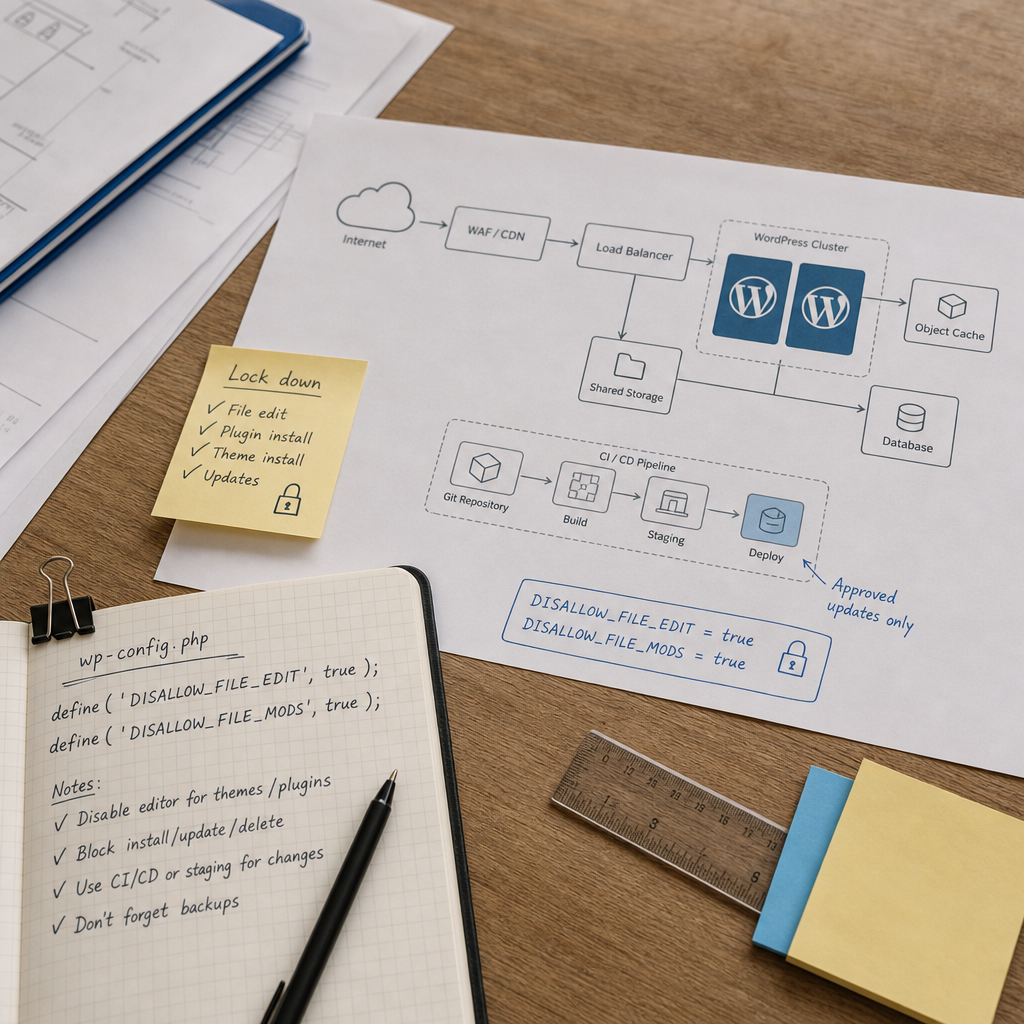
Доступ к учетной записи администратора WordPress может дать злоумышленнику практически прямой путь к файлам сайта. Через админ-панель можно изменить PHP-код активной темы, установить плагин или заменить компонент модифицированной версией. В результате атакующий способен разместить webshell, перенаправление, вредоносный код или создать скрытую учетную запись.
Заблокировать такие операции можно на уровне конфигурации WordPress. Для production-сайтов обычно используют константы DISALLOW_FILE_EDIT и DISALLOW_FILE_MODS в файле wp-config.php. Они не заменяют защиту учетных записей и права файловой системы, но заметно уменьшают последствия компрометации админ-панели.
Какие угрозы устраняет блокировка изменений
Стандартный WordPress может предоставлять администраторам инструменты для редактирования файлов тем и плагинов непосредственно из панели управления. Если пароль администратора украден, злоумышленнику не обязательно получать SSH-доступ или доступ к хостингу: достаточно использовать уже доступные возможности WordPress.
Наиболее опасные сценарии — добавление PHP-кода в активную тему, установка неизвестного плагина и замена легитимного компонента вредоносной версией. Такой код может выполнять команды, красть данные, создавать новых пользователей или восстанавливать доступ после удаления основного вредоносного файла.
Константа DISALLOW_FILE_EDIT отключает встроенный редактор файлов тем и плагинов. DISALLOW_FILE_MODS имеет более широкий эффект: она блокирует установку, обновление и удаление компонентов через стандартные механизмы админ-панели. На практике это уменьшает количество действий, которые можно выполнить после захвата учетной записи администратора.
- Редактирование PHP-файлов через админ-панель становится недоступным.
- Установка сторонних тем и плагинов из панели управления блокируется.
- Обновление и удаление компонентов через стандартный интерфейс также могут быть недоступны.
- Администратор сохраняет доступ к контенту и настройкам, если дополнительно не ограничить их другими средствами.
Как добавить константы в wp-config.php
Откройте wp-config.php в корневом каталоге WordPress и добавьте константы перед строкой с комментарием о завершении редактирования конфигурации. Важно разместить их до этой строки, чтобы они были объявлены во время загрузки WordPress.
Пример конфигурации:
define('DISALLOW_FILE_EDIT', true);
define('DISALLOW_FILE_MODS', true);
Что выбрать: одну константу или обе
Если нужно только убрать редактор кода, достаточно DISALLOW_FILE_EDIT. Для production-среды, где установка и обновление выполняются контролируемым способом, целесообразно использовать обе константы.
DISALLOW_FILE_MODS — более строгое ограничение. Перед его включением убедитесь, что у команды есть другой способ обновлять WordPress, темы и плагины. Иначе сайт может остаться без привычного механизма обслуживания.
- Сделайте резервную копию wp-config.php перед редактированием.
- Убедитесь, что файл имеет корректный синтаксис PHP.
- Сначала примените изменения на staging-среде.
- Проверьте, что сайт и панель управления загружаются после изменения.
Как организовать обновления после блокировки
После включения DISALLOW_FILE_MODS обновления не следует выполнять случайным образом через админ-панель. Более безопасный подход — получать изменения из контролируемого источника, проверять их и развертывать через процесс деплоя.
Для небольших сайтов это может быть staging-среда, где сначала создают резервную копию, устанавливают обновления, проверяют основные страницы, формы, оплату и интеграции, а затем переносят изменения на production. Для командных проектов удобнее использовать CI/CD, репозиторий кода или другой управляемый процесс развертывания.
Обновления ядра, тем и плагинов необходимо планировать регулярно. Запрет изменений через админ-панель не означает, что компоненты можно оставлять устаревшими: отсутствие обновлений часто создает отдельную уязвимость.
- Храните список установленных тем и плагинов, а также их версии.
- Проверяйте обновления на копии сайта до развертывания.
- Фиксируйте изменения в журнале или системе контроля версий.
- Имейте проверенную процедуру отката после неудачного обновления.
- Не устанавливайте плагины вручную на production без проверки источника и совместимости.
Что проверить после включения ограничений
Проверка должна подтвердить не только наличие строк в wp-config.php, но и фактическое поведение панели управления. В тестовой среде войдите под пользователем с соответствующими правами и убедитесь, что редактор файлов недоступен, а операции с компонентами нельзя запустить через админ-панель.
Отдельно проверьте сайт от имени обычного посетителя: главную страницу, шаблоны записей, формы, корзину, авторизацию и интеграции. Ошибка в wp-config.php может сделать недоступным весь сайт, поэтому резервная копия и доступ к файловой системе должны быть подготовлены заранее.
Не используйте наличие или отсутствие определенного пункта меню как единственное доказательство защиты: его вид может зависеть от роли пользователя, сети multisite и дополнительных плагинов. Надежнее проверить реальную попытку операции в staging-среде и просмотреть журналы.
- Сайт открывается без ошибок после изменения конфигурации.
- Редактор тем и плагинов не позволяет изменять файлы.
- Установка или обновление компонентов через админ-панель заблокировано.
- Обновление контролируемым способом по-прежнему работает.
- Резервная копия и процедура восстановления проверены.
Типичные ошибки при настройке
Самая распространенная ошибка — включить обе константы без подготовленного процесса обновлений. В таком случае администратор теряет привычный инструмент обслуживания, а плагины и ядро могут оставаться без важных исправлений.
Другая ошибка — воспринимать эти параметры как полноценную защиту WordPress. Они не блокируют кражу пароля, злоупотребление уже установленной уязвимой функцией, изменение контента или доступ к серверу через другой канал. Также они не удаляют вредоносный код, который уже попал в файлы.
Не следует редактировать wp-config.php через случайный плагин или встроенный редактор. Используйте защищенный доступ к серверу, панель хостинга с резервным копированием или проверенный процесс deployment.
- Не путайте запрет редактирования с ограничением прав файловой системы.
- Не исключайте MFA и уникальные пароли из плана защиты.
- Не предоставляйте роль администратора всем, кому нужен только доступ к редактированию контента.
- Не отключайте обновления без ответственного владельца процесса.
- Не считайте сайт безопасным только потому, что редактор файлов скрыт.
Какие дополнительные меры необходимы
Защита админ-панели должна быть многоуровневой. Включите многофакторную аутентификацию для администраторов, используйте длинные уникальные пароли и удаляйте ненужные учетные записи. Для повседневной работы лучше иметь отдельную учетную запись редактора, а административную использовать только для технических задач.
На уровне сервера ограничивайте права на запись и используйте принцип наименьших привилегий. Резервные копии должны храниться отдельно от сайта и регулярно проверяться восстановлением. WAF, мониторинг изменений файлов и журналы входов помогут быстрее выявить подозрительную активность.
Если есть признаки компрометации, сначала изолируйте сайт, сохраните журналы и резервные копии для анализа. Простое включение DISALLOW_FILE_EDIT или DISALLOW_FILE_MODS не очищает систему от уже установленного webshell.
- MFA для всех пользователей с расширенными правами.
- Отдельные роли для администрирования и работы с контентом.
- Ограниченные права записи для файлов и каталогов.
- Регулярные резервные копии с тестированием восстановления.
- Контроль изменений файлов, журналы входов и защита на уровне WAF.
Частые вопросы
Достаточно ли DISALLOW_FILE_EDIT для защиты WordPress?
Нет. Эта константа отключает редактор тем и плагинов, но не блокирует все операции по установке или обновлению компонентов. Для более строгого ограничения также используют DISALLOW_FILE_MODS, а сам сайт дополнительно защищают с помощью MFA, прав файловой системы, резервных копий и мониторинга.
Можно ли будет обновлять WordPress после включения DISALLOW_FILE_MODS?
Да, но необходимо заранее организовать контролируемый способ обновления вне стандартных операций админ-панели: через staging, процесс deployment или другой проверенный инструмент. До изменения конфигурации протестируйте этот сценарий.
Заблокируют ли эти константы доступ злоумышленника к серверу?
Нет. Они ограничивают конкретные возможности WordPress, но не заменяют защиту SSH, права файловой системы, изоляцию хостинга, WAF или защиту учетных записей.
Что делать, если сайт уже взломан?
Не ограничивайтесь добавлением констант. Изолируйте сайт, измените учетные данные, сохраните журналы, проверьте файлы и базу данных, удалите или восстановите скомпрометированные компоненты и убедитесь, что в системе не остались скрытые учетные записи или backdoor.
Вывод
Добавление DISALLOW_FILE_EDIT и DISALLOW_FILE_MODS в wp-config.php — простой способ снизить риск вредоносных изменений через админ-панель WordPress. Особенно полезно это ограничение для production-сайтов, где обновления выполняются через контролируемый процесс.
При этом безопасность зависит от всей системы: MFA, минимальных прав, актуальных компонентов, резервных копий, защиты сервера и мониторинга. Сначала подготовьте процесс обновлений и проверьте его на staging, а затем включайте блокировку на production.