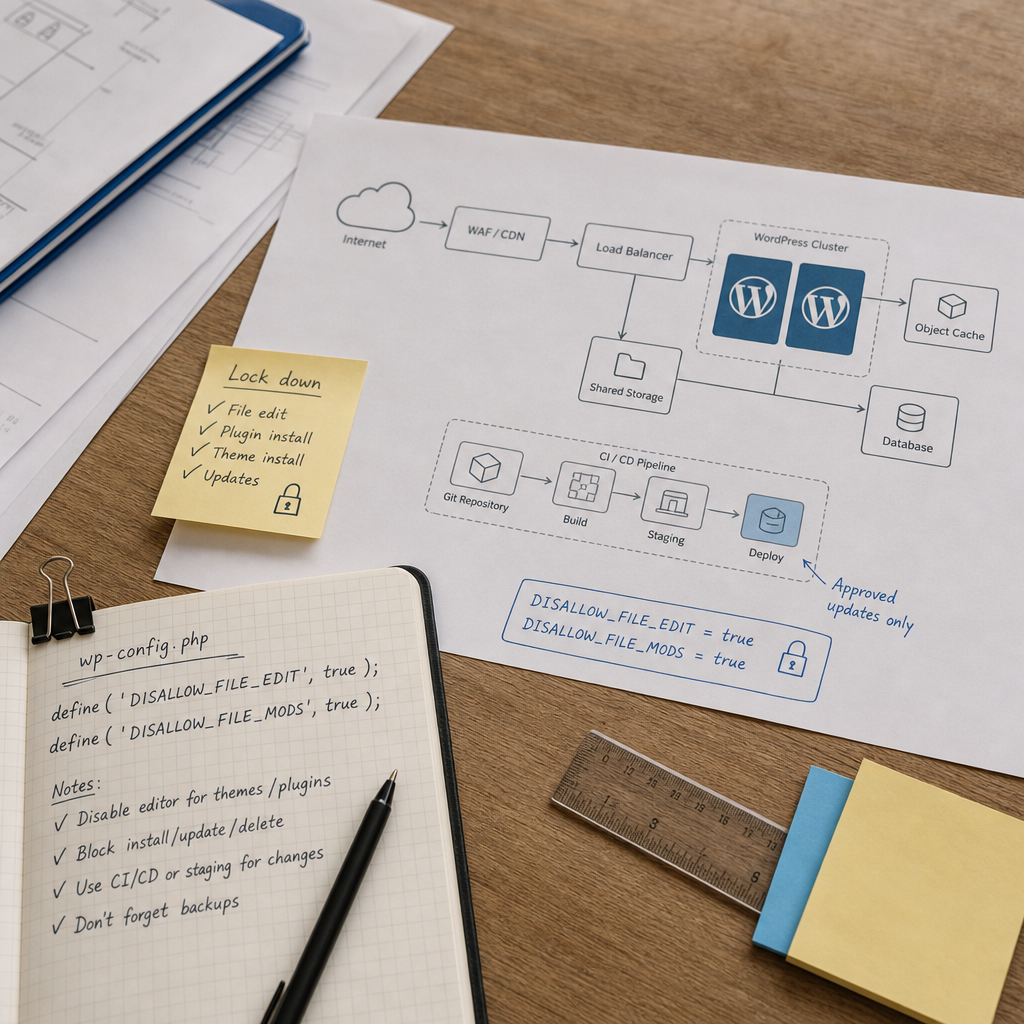
Доступ до облікового запису адміністратора WordPress може дати зловмиснику майже прямий шлях до файлів сайту. Через адмін-панель можна відредагувати PHP-код активної теми, встановити плагін або замінити компонент на модифіковану версію. У результаті атакер здатен розмістити webshell, перенаправлення, шкідливий код або створити прихований обліковий запис.
Заблокувати такі операції можна на рівні конфігурації WordPress. Для production-сайтів зазвичай використовують константи DISALLOW_FILE_EDIT і DISALLOW_FILE_MODS у файлі wp-config.php. Вони не замінюють захист облікових записів і прав файлової системи, але помітно зменшують наслідки компрометації адмінки.
Яку загрозу усуває блокування змін
Стандартний WordPress може надавати адміністраторам інструменти для редагування файлів тем і плагінів безпосередньо з панелі керування. Якщо пароль адміністратора викрали, зловмиснику не обов’язково отримувати SSH-доступ або доступ до хостингу: достатньо використати вже наявні можливості WordPress.
Найнебезпечніші сценарії — додавання PHP-коду в активну тему, встановлення невідомого плагіна та заміна легітимного компонента шкідливою версією. Такий код може виконувати команди, красти дані, створювати нових користувачів або повертати доступ після видалення основного шкідливого файлу.
Константа DISALLOW_FILE_EDIT вимикає вбудований редактор файлів тем і плагінів. DISALLOW_FILE_MODS має ширший ефект: блокує операції встановлення, оновлення та видалення компонентів через стандартні механізми адмін-панелі. На практиці це зменшує кількість дій, які можна виконати після захоплення адміністративного акаунта.
- Редагування PHP-файлів через адмін-панель стає недоступним.
- Встановлення сторонніх тем і плагінів із панелі керування блокується.
- Оновлення та видалення компонентів через стандартний інтерфейс також можуть бути недоступними.
- Адміністратор зберігає доступ до контенту й налаштувань, якщо окремо не обмежити їх іншими засобами.
Як додати константи у wp-config.php
Відкрийте wp-config.php у кореневому каталозі WordPress і додайте константи до рядка з коментарем про завершення редагування конфігурації. Важливо розмістити їх до цього рядка, щоб вони були оголошені під час завантаження WordPress.
Приклад конфігурації:
define('DISALLOW_FILE_EDIT', true);
define('DISALLOW_FILE_MODS', true);
Що вибрати: одну константу чи обидві
Якщо потрібно лише прибрати редактор коду, достатньо DISALLOW_FILE_EDIT. Для production-середовища, де встановлення та оновлення виконуються контрольовано, доцільно використовувати обидві константи.
DISALLOW_FILE_MODS є суворішим обмеженням. Перед його ввімкненням переконайтеся, що команда має інший спосіб оновлювати WordPress, теми та плагіни. Інакше сайт може залишитися без звичного механізму обслуговування.
- Зробіть резервну копію wp-config.php перед редагуванням.
- Переконайтеся, що файл має коректний синтаксис PHP.
- Застосуйте зміни спочатку на staging-середовищі.
- Перевірте, що сайт і панель керування завантажуються після зміни.
Як організувати оновлення після блокування
Після ввімкнення DISALLOW_FILE_MODS оновлення не слід виконувати навмання через адмін-панель. Безпечніший підхід — отримувати зміни з контрольованого джерела, перевіряти їх і розгортати через процес деплою.
Для невеликих сайтів це може бути staging-середовище, де спочатку створюють резервну копію, встановлюють оновлення, перевіряють основні сторінки, форми, оплату та інтеграції, а потім переносять зміни на production. Для командних проєктів зручніше використовувати CI/CD, репозиторій коду або інший керований процес розгортання.
Оновлення ядра, тем і плагінів потрібно планувати регулярно. Заборона змін через адмінку не означає, що компоненти можна залишати застарілими: відсутність оновлень часто створює окрему вразливість.
- Зберігайте список встановлених тем і плагінів та їхні версії.
- Перевіряйте оновлення на копії сайту до розгортання.
- Фіксуйте зміни в журналі або системі контролю версій.
- Майте перевірену процедуру відкату після невдалого оновлення.
- Не встановлюйте плагіни вручну на production без перевірки джерела та сумісності.
Що перевірити після ввімкнення обмежень
Перевірка має підтвердити не лише наявність рядків у wp-config.php, а й фактичну поведінку панелі керування. У тестовому середовищі увійдіть під користувачем із відповідними правами та переконайтеся, що редактор файлів не доступний, а операції з компонентами не запускаються через адмінку.
Окремо перевірте сайт від імені звичайного відвідувача: головну сторінку, шаблони записів, форми, кошик, авторизацію та інтеграції. Помилка в wp-config.php може зробити недоступним весь сайт, тому резервна копія й доступ до файлової системи мають бути підготовлені заздалегідь.
Не використовуйте наявність або відсутність певного пункту меню як єдиний доказ захисту: його вигляд може залежати від ролі користувача, мережі multisite та додаткових плагінів. Надійніше перевірити реальну спробу операції у staging-середовищі та переглянути журнали.
- Сайт відкривається без помилок після зміни конфігурації.
- Редактор тем і плагінів не дозволяє змінювати файли.
- Встановлення або оновлення компонентів через адмінку заблоковане.
- Оновлення контрольованим способом усе ще працює.
- Резервна копія та процедура відновлення перевірені.
Типові помилки під час налаштування
Найпоширеніша помилка — ввімкнути обидві константи без підготовленого процесу оновлень. У такому разі адміністратор втрачає звичний інструмент обслуговування, а плагіни та ядро можуть залишатися без важливих виправлень.
Інша помилка — сприймати ці параметри як повний захист WordPress. Вони не блокують викрадання пароля, зловживання вже встановленою вразливою функцією, зміни контенту або доступ до сервера через інший канал. Також вони не видаляють шкідливий код, який уже потрапив у файли.
Не варто редагувати wp-config.php через випадковий плагін або вбудований редактор. Використовуйте захищений доступ до сервера, панель хостингу з резервним копіюванням або перевірений deployment-процес.
- Не плутайте заборону редагування з обмеженням прав файлової системи.
- Не залишайте MFA та унікальні паролі поза планом захисту.
- Не надавайте роль адміністратора всім, кому потрібне лише редагування контенту.
- Не вимикайте оновлення без відповідального власника процесу.
- Не вважайте сайт безпечним лише тому, що редактор файлів прихований.
Які додаткові заходи потрібні
Захист адмін-панелі має бути багаторівневим. Увімкніть багатофакторну автентифікацію для адміністраторів, використовуйте довгі унікальні паролі та видаляйте непотрібні облікові записи. Для щоденної роботи краще мати окремий обліковий запис редактора, а адміністративний використовувати лише для технічних завдань.
На рівні сервера обмежуйте права на запис і використовуйте принцип найменших привілеїв. Резервні копії повинні зберігатися окремо від сайту та регулярно перевірятися відновленням. WAF, моніторинг змін файлів і журнали входів допоможуть швидше виявити підозрілу активність.
Якщо є ознаки компрометації, спочатку ізолюйте сайт, збережіть журнали та резервні копії для аналізу. Просте ввімкнення DISALLOW_FILE_EDIT або DISALLOW_FILE_MODS не очищає систему від уже встановленого webshell.
- MFA для всіх користувачів із підвищеними правами.
- Окремі ролі для адміністрування та роботи з контентом.
- Обмежені права запису для файлів і каталогів.
- Регулярні резервні копії з тестом відновлення.
- Контроль змін файлів, журнали входів і захист на рівні WAF.
Поширені запитання
Чи достатньо DISALLOW_FILE_EDIT для захисту WordPress?
Ні. Ця константа вимикає редактор тем і плагінів, але не блокує всі операції зі встановлення або оновлення компонентів. Для суворішого обмеження використовують також DISALLOW_FILE_MODS, а сам сайт додатково захищають MFA, правами файлової системи, резервними копіями та моніторингом.
Чи можна буде оновлювати WordPress після ввімкнення DISALLOW_FILE_MODS?
Так, але потрібно заздалегідь організувати контрольований спосіб оновлення поза стандартними операціями адмін-панелі: через staging, deployment-процес або інший перевірений інструмент. Перед зміною конфігурації протестуйте цей сценарій.
Чи заблокують ці константи доступ зловмисника до сервера?
Ні. Вони обмежують конкретні можливості WordPress, але не замінюють SSH-захист, права файлової системи, ізоляцію хостингу, WAF або захист облікових записів.
Що робити, якщо сайт уже зламано?
Не обмежуйтеся додаванням констант. Ізолюйте сайт, змініть облікові дані, збережіть журнали, перевірте файли та базу даних, видаліть або відновіть скомпрометовані компоненти й переконайтеся, що в системі не залишилися приховані облікові записи чи backdoor.
Висновок
Додавання DISALLOW_FILE_EDIT і DISALLOW_FILE_MODS до wp-config.php — простий спосіб зменшити ризик шкідливих змін через адмін-панель WordPress. Особливо корисним це обмеження є для production-сайтів, де оновлення виконуються через контрольований процес.
Водночас безпека залежить від усієї системи: MFA, мінімальних прав, актуальних компонентів, резервних копій, захисту сервера та моніторингу. Спочатку підготуйте процес оновлень і перевірте його на staging, а потім вмикайте блокування на production.